


Escopo Aplicável
Este guia se aplica ao Gate Web
Antes de começar: Certifique-se de que você ativou o Google Authenticator ou Gate Authenticator e definiu sua senha de fundos
Tempo estimado: 3 min
Objetivo
Este guia irá orientá-lo sobre como adicionar e gerenciar endereços de saque na lista de permissões (whitelist) no Gate Web.
Passos
Passo 1: Acesse a Página de Saque
- Faça login na sua conta Gate.
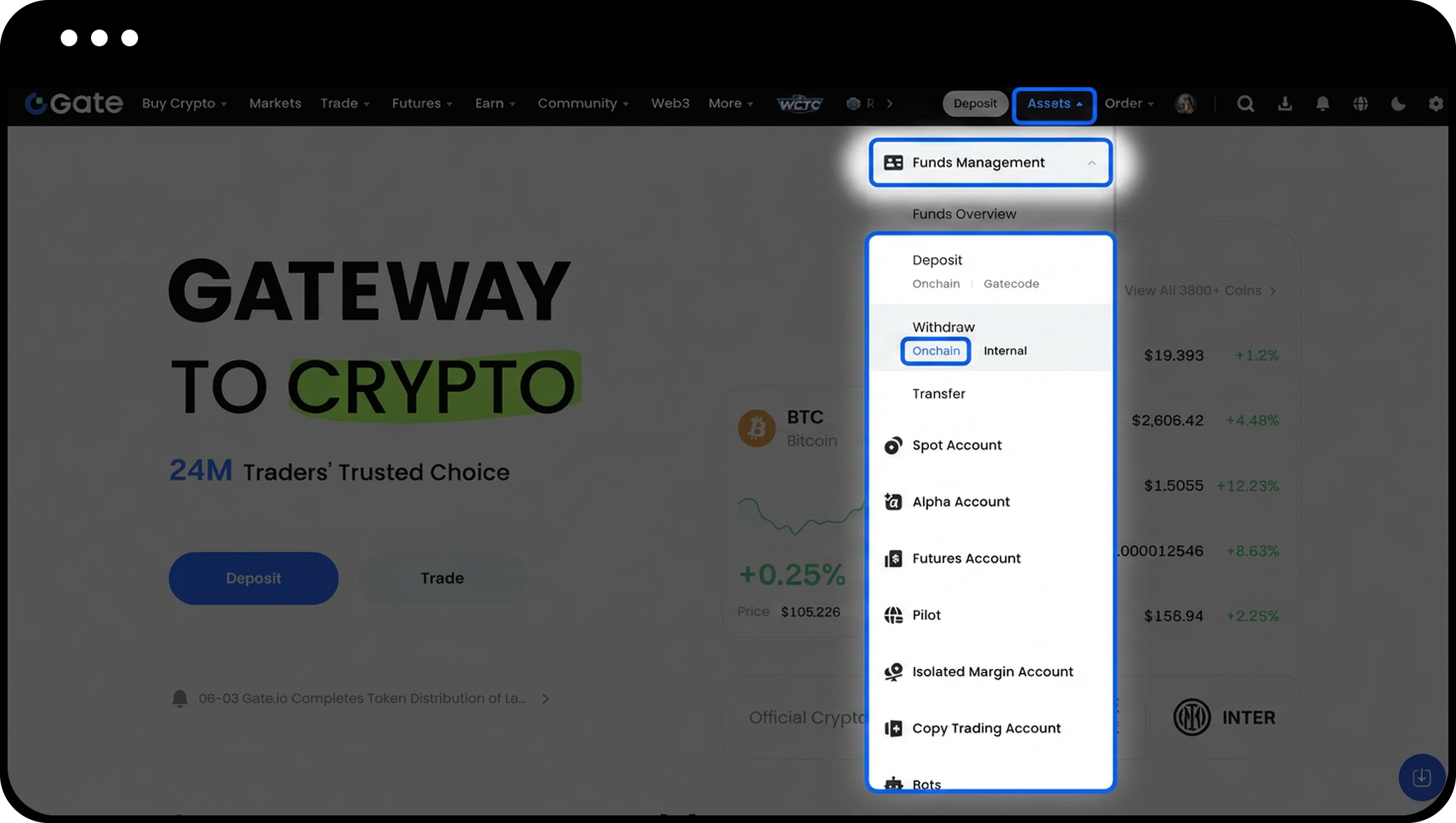
- Clique em "Ativos" → "Gestão de Fundos" → "Saque" → "Onchain".
Passo 2: Acesse o Gerenciamento de Endereços
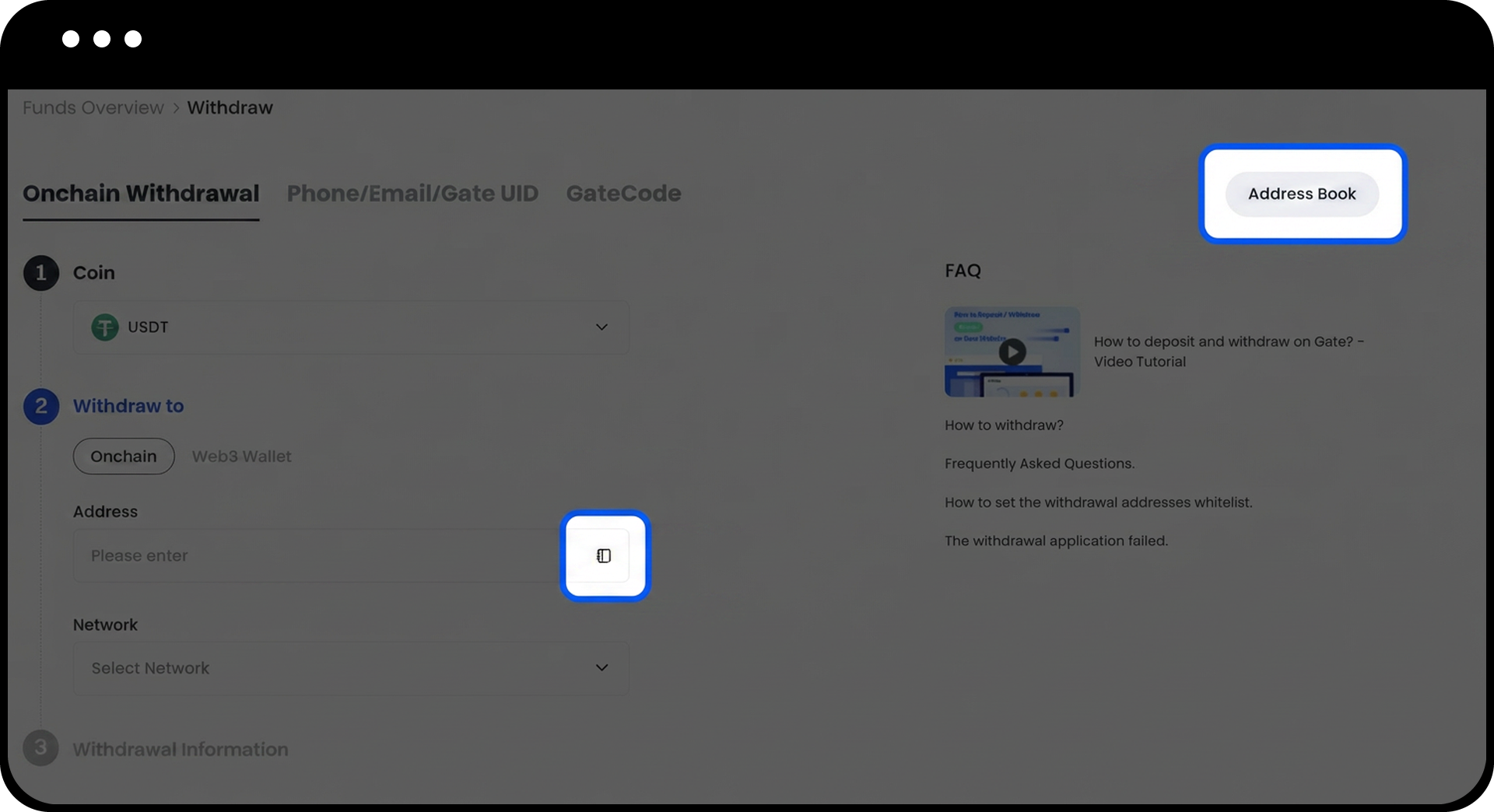
Clique no botão "Gerenciar Endereços" na página de saque.
Passo 3: Inicie a Adição de um Novo Endereço
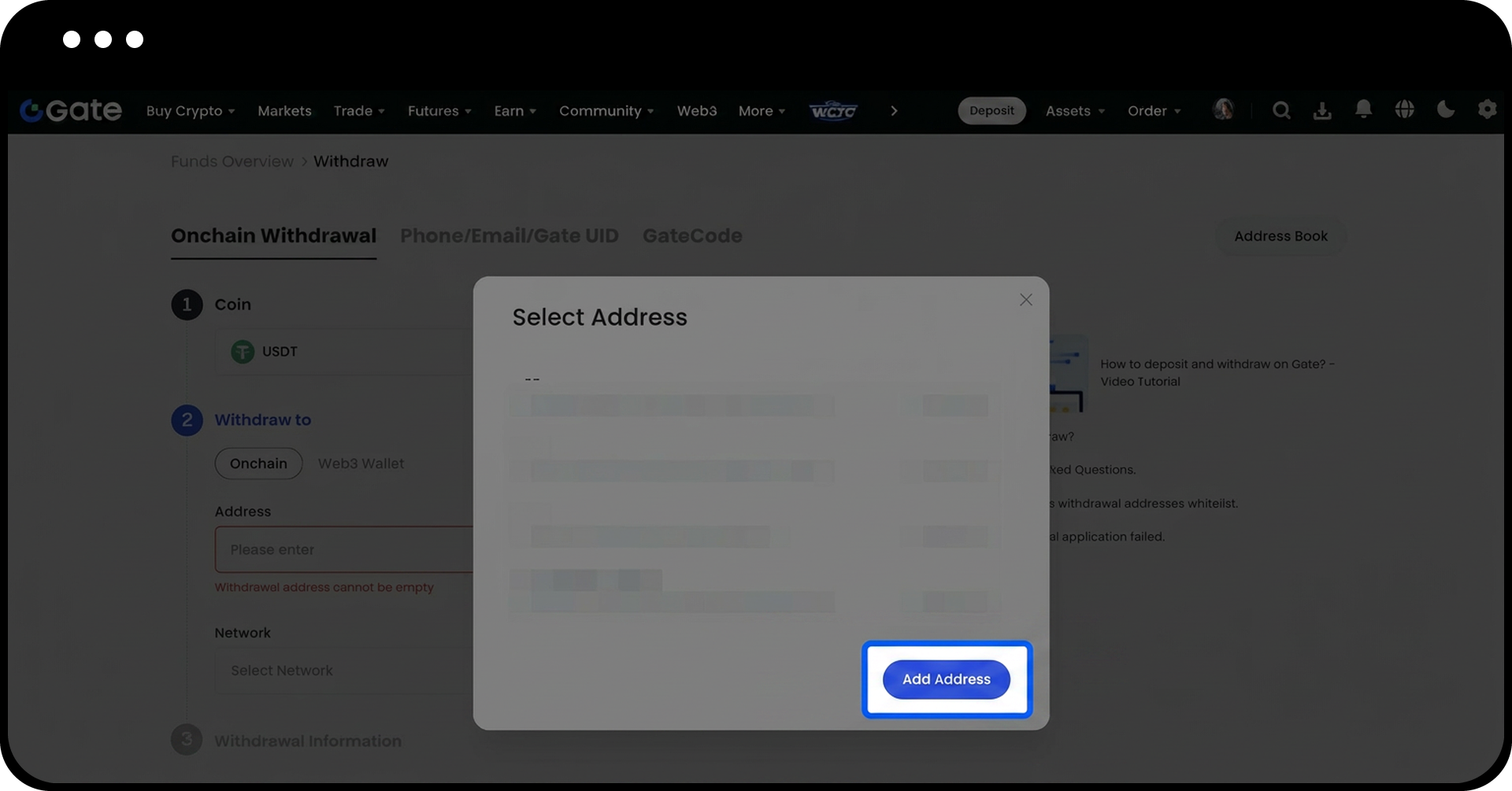
Clique no botão "Adicionar Endereço" na página de gerenciamento de endereços.
Passo 4: Configure o Endereço de Saque
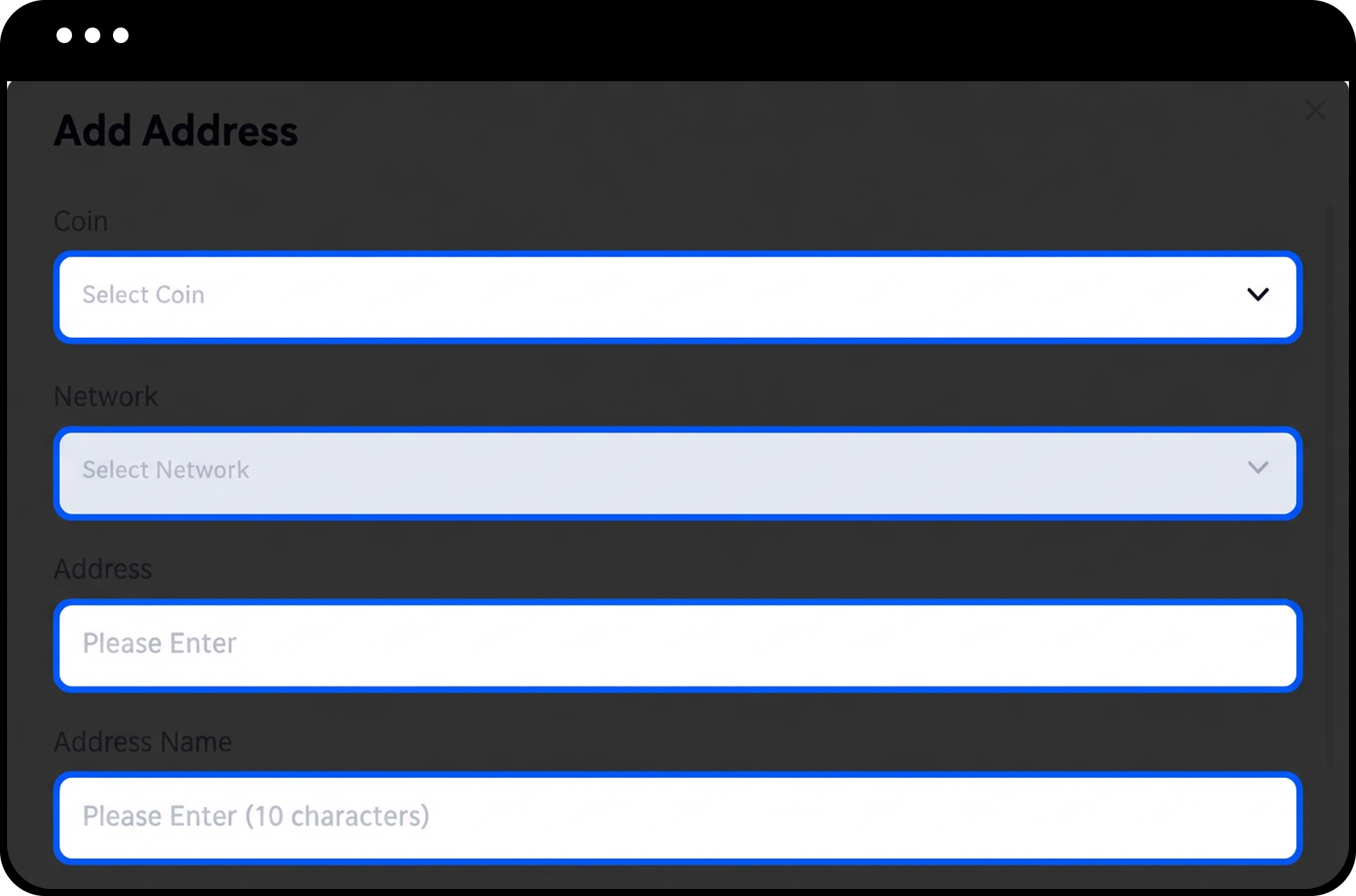
- Selecione a moeda e a rede.
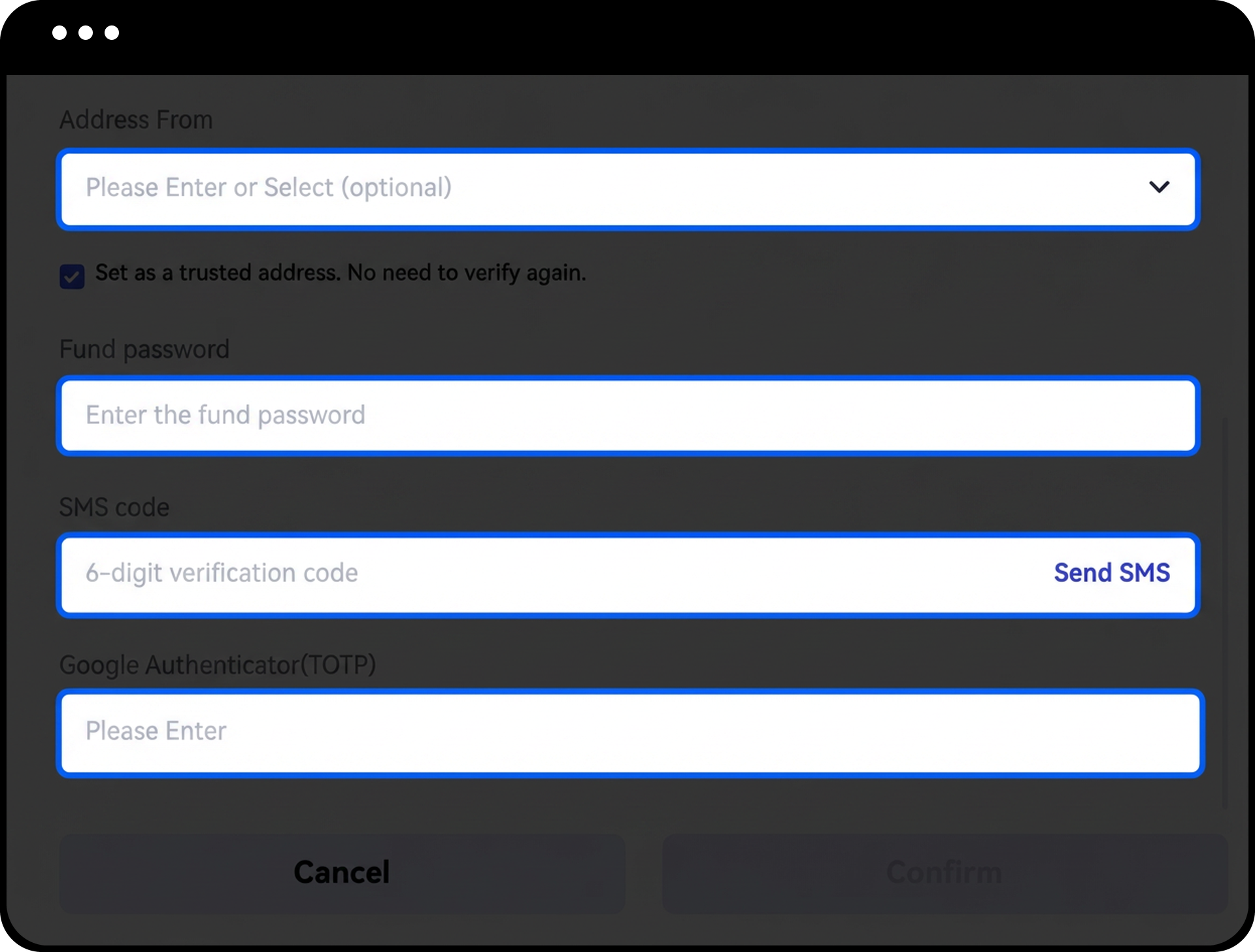
- Insira o endereço de saque e o nome do endereço.
- Digite sua senha de fundos e o código do Google Authenticator.
- (Opcional) Marque a caixa "Definir como endereço confiável. Não é necessário verificar novamente" para pular a verificação em futuros saques para este endereço.
- Clique em "Confirmar" para concluir o processo.
Passo 5: Gerencie Endereços Existentes
Após adicionar endereços com sucesso, você pode:
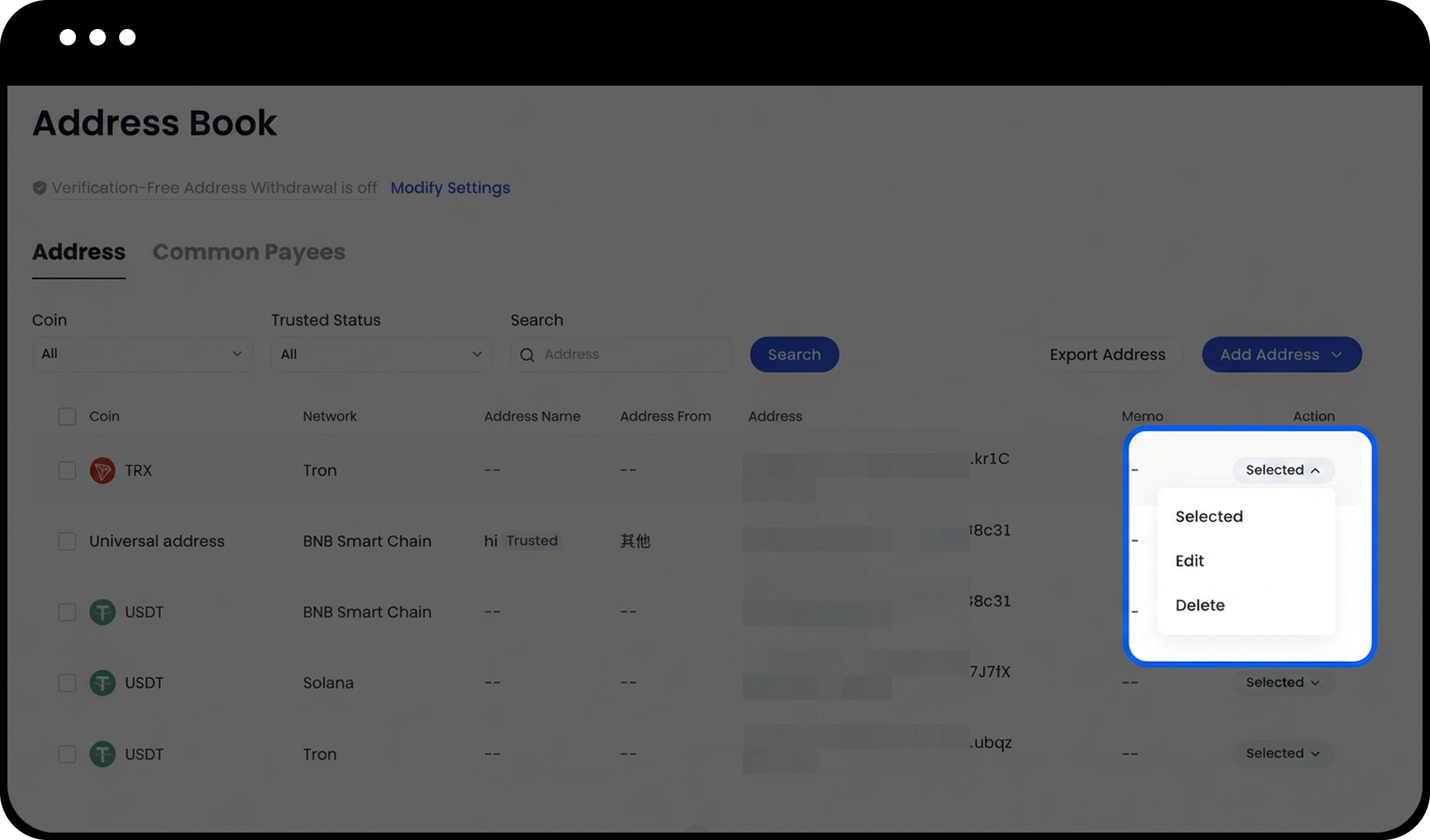
- Visualizar todos os endereços salvos na página de gerenciamento de endereços
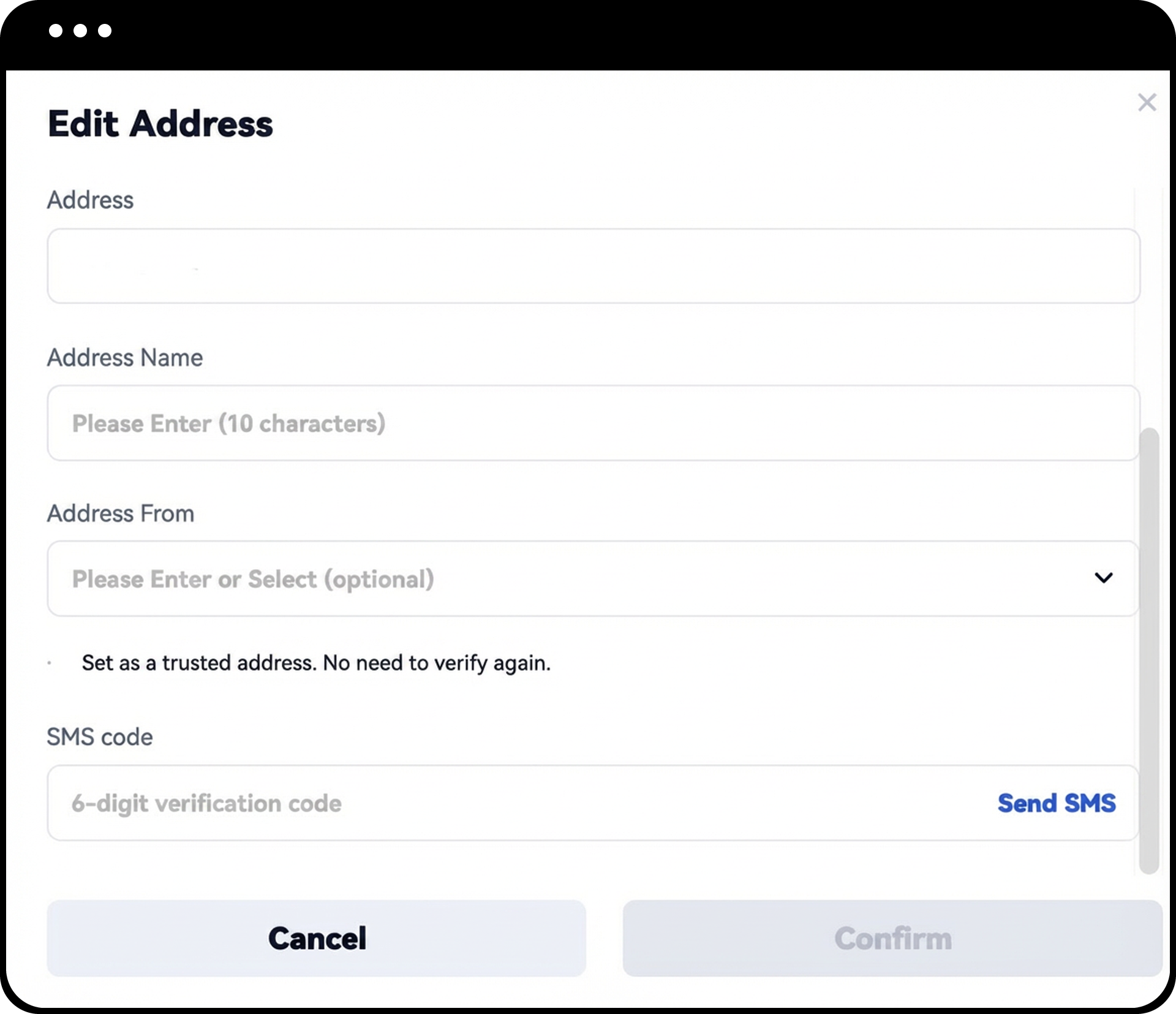
- Clicar em "Editar" para modificar as informações do endereço ou definir um endereço existente como confiável
- Clicar em "Excluir" para remover endereços que não são mais necessários
Passo 6: Adicione Vários Endereços (Opcional)
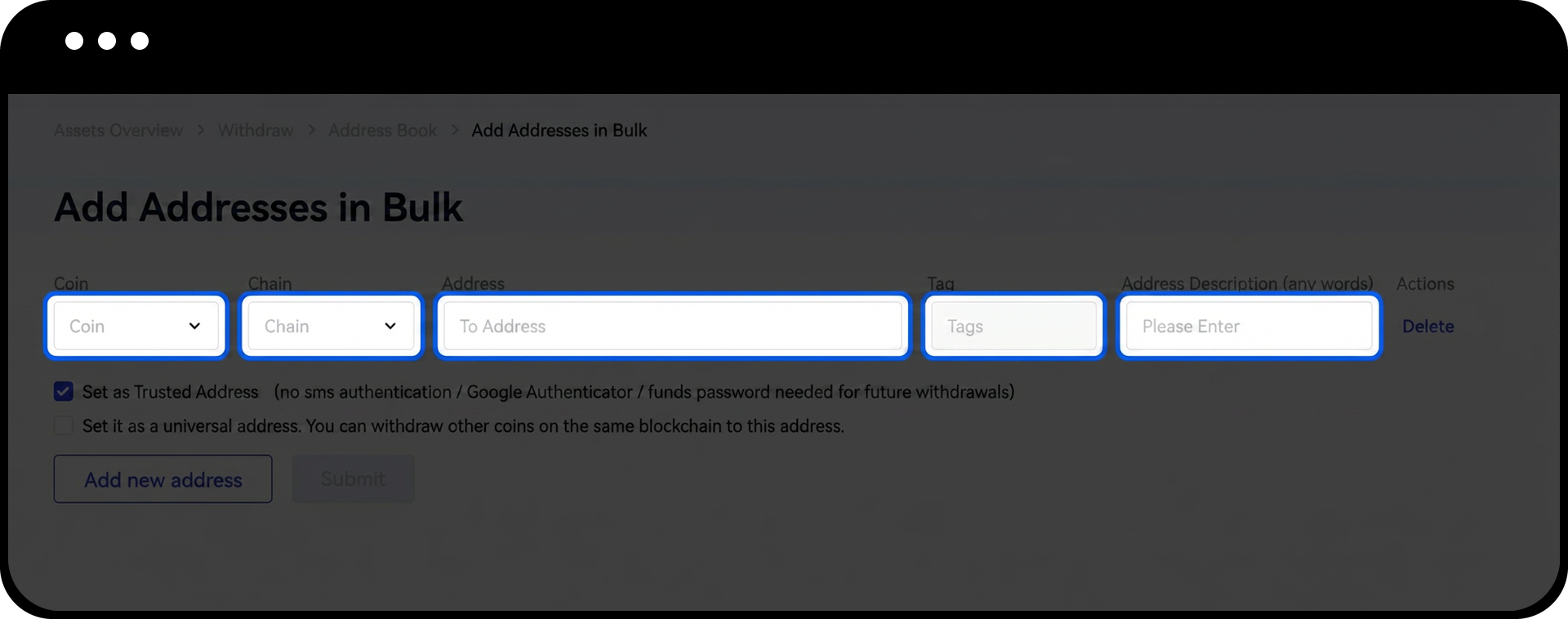
- Clique em "Adicionar múltiplos endereços" na página de gerenciamento de endereços.
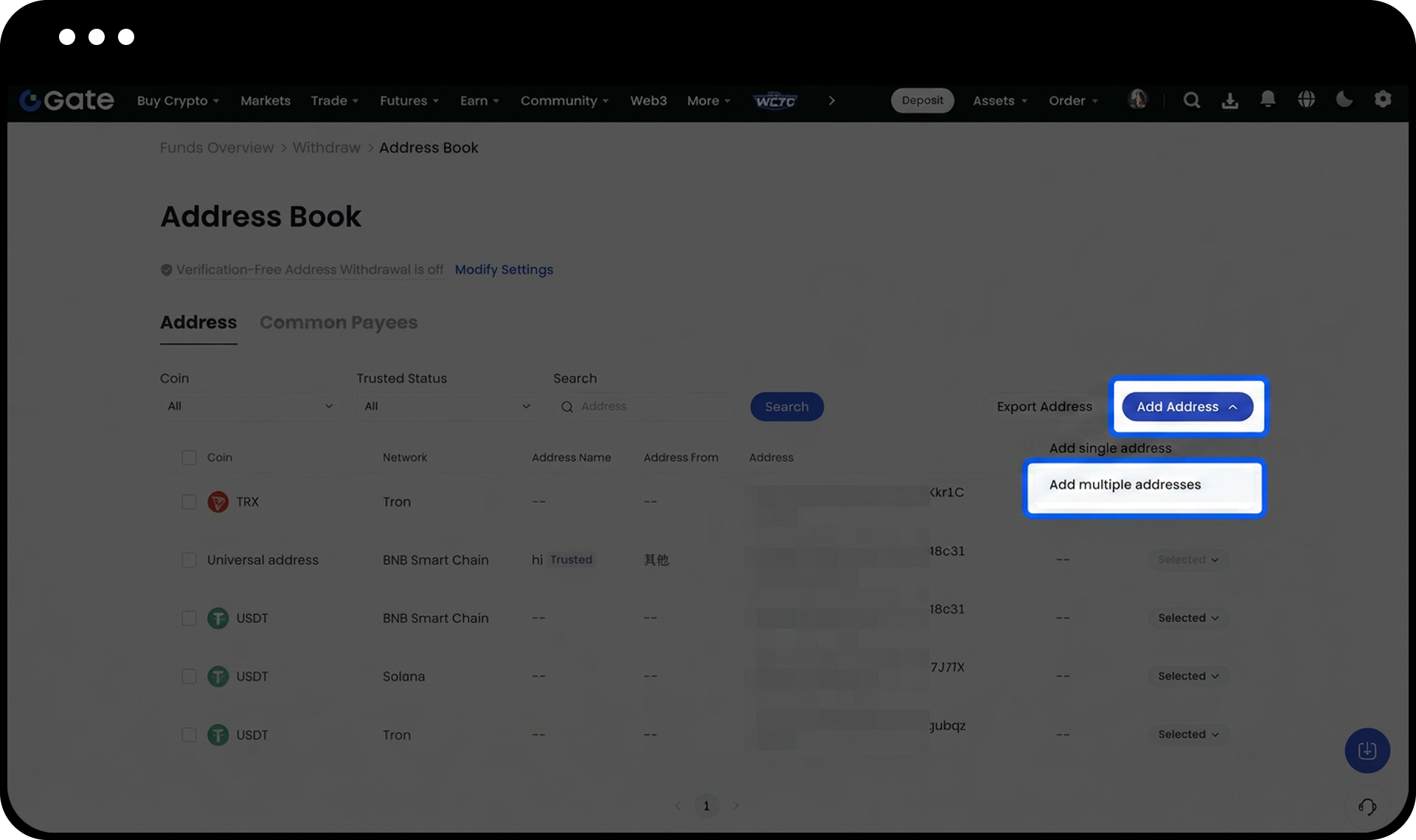
- Insira as seguintes informações para cada endereço:
- Moeda
- Rede
- Endereço
- Tag (deixe em branco se não for necessário)
- Descrição do Endereço
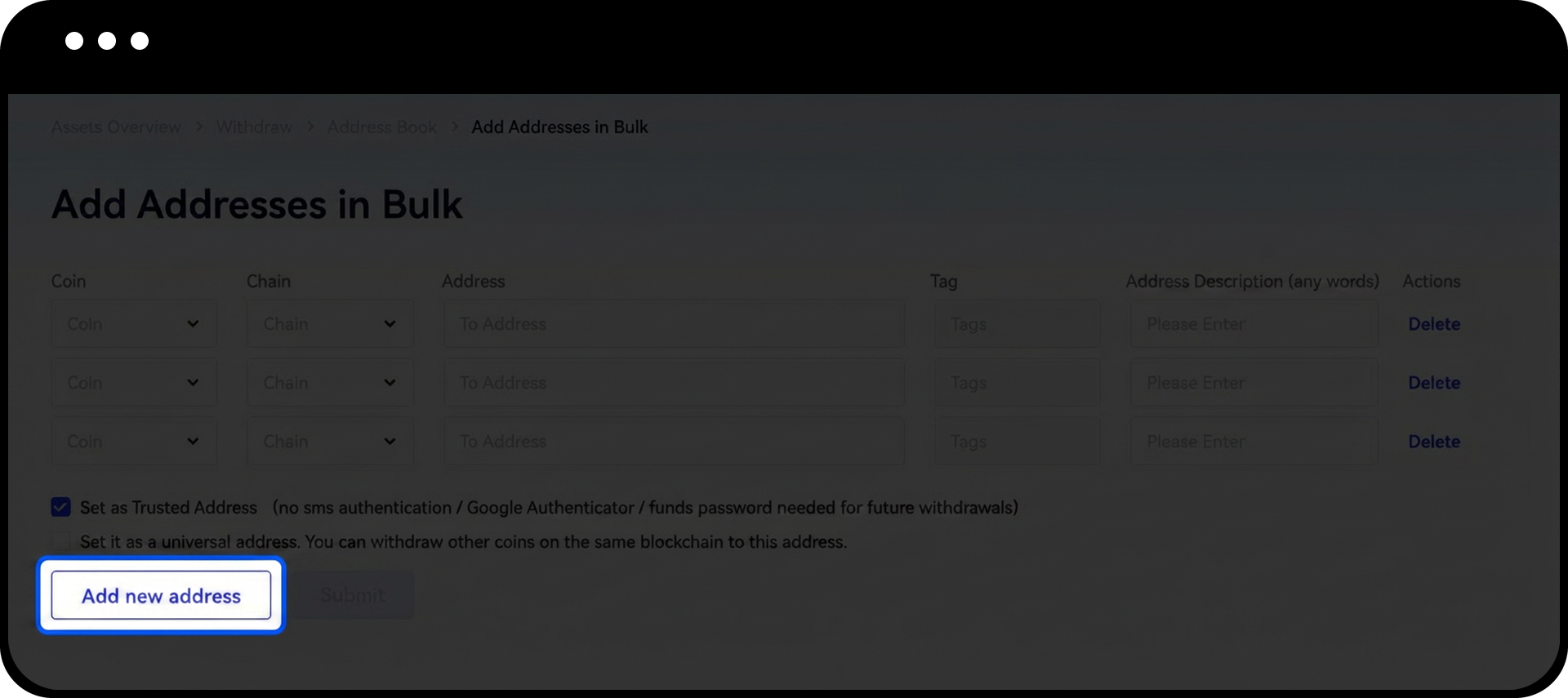
- Clique em "Adicionar novo endereço" para incluir mais endereços no mesmo lote.
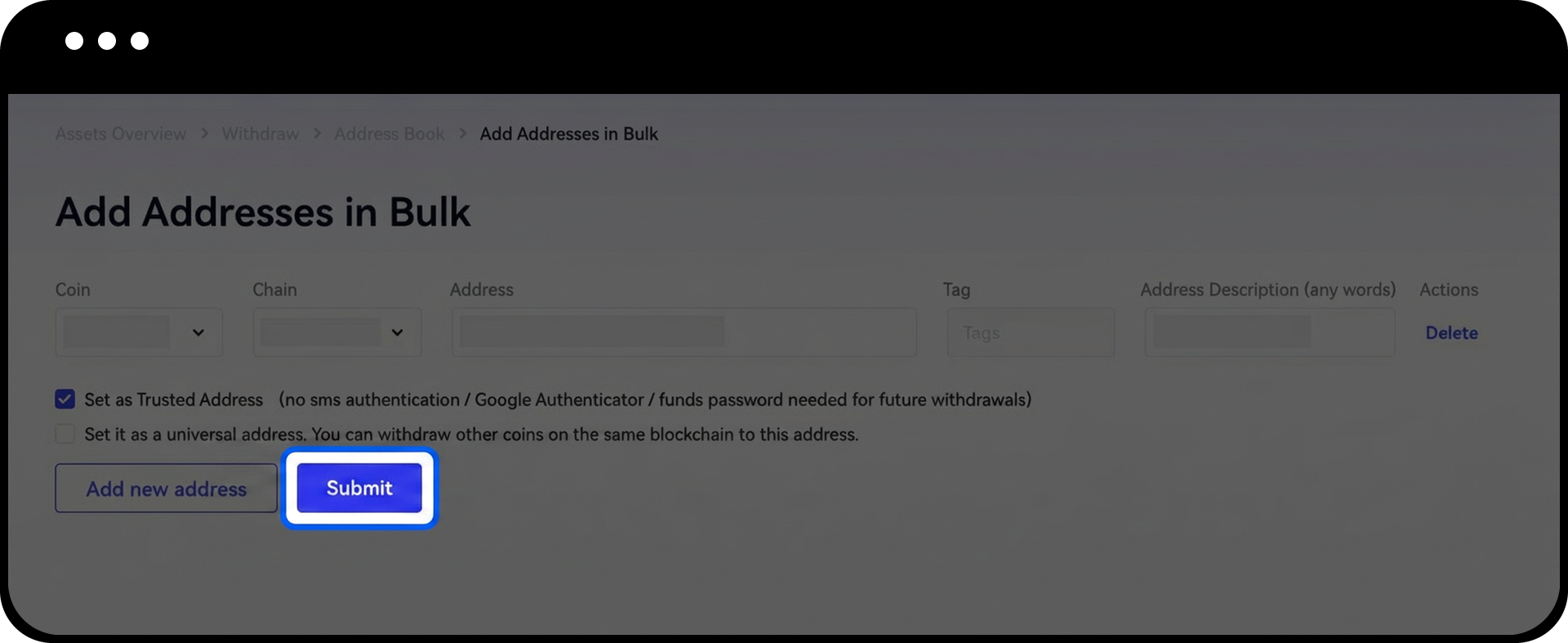
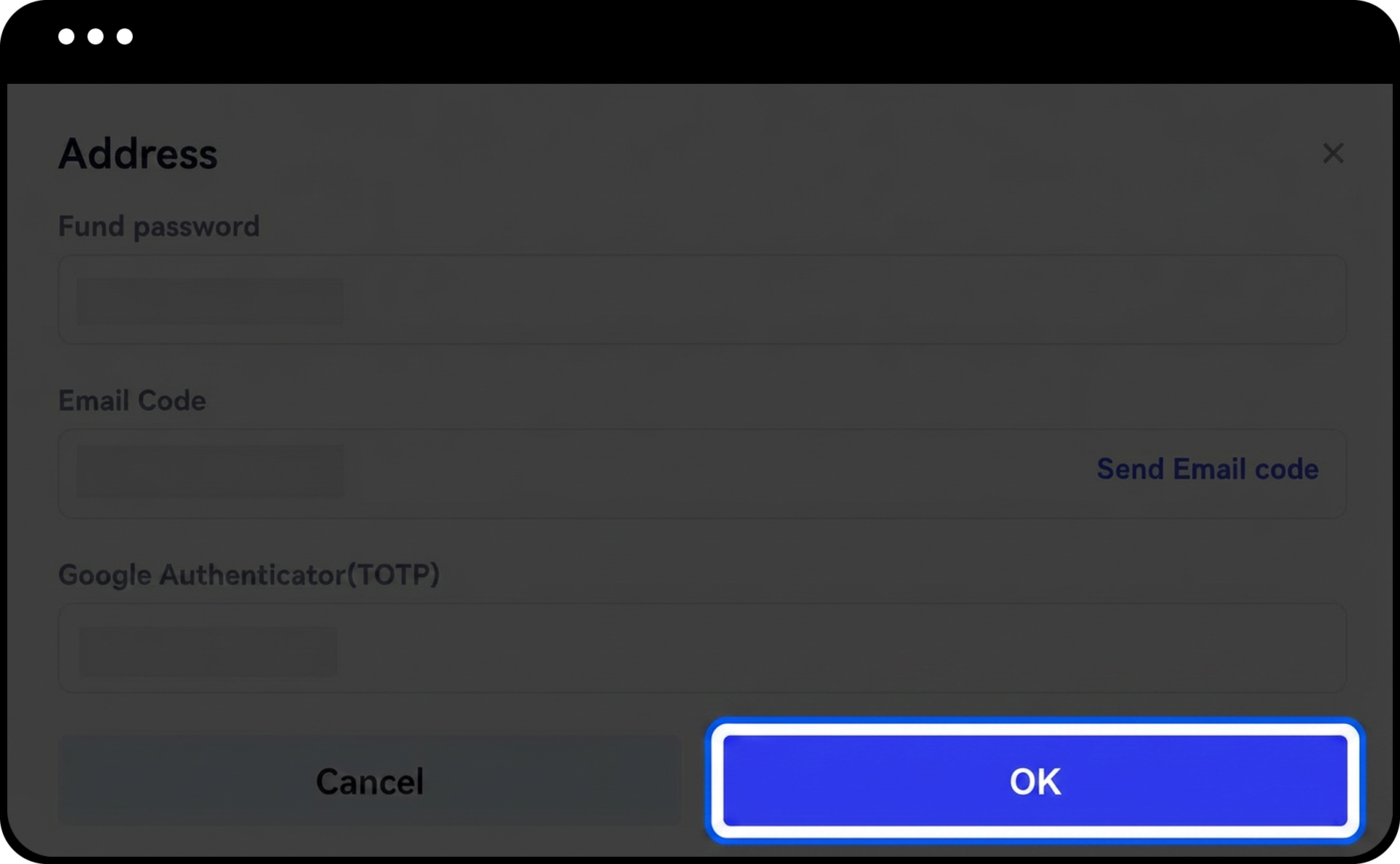
- Digite sua senha de fundos e o código do Google Authenticator.
- Clique em "OK" para adicionar todos os endereços.
Observações
- Endereços confiáveis pulam os processos regulares de verificação, incluindo código de verificação por SMS, código de verificação por e-mail, código do Google/Gate Authenticator e senha de fundos ao realizar saques.
- Adicione endereços ao seu catálogo de endereços confiáveis apenas se tiver absoluta certeza sobre a segurança e propriedade deles.
- Endereços que não foram definidos como confiáveis ou para os quais você já realizou saques com sucesso serão exibidos na página de gerenciamento de endereços.
- Ao adicionar endereços em lote, você pode configurar a opção de endereço confiável individualmente para cada endereço.
- As configurações da whitelist de endereços podem estar sujeitas a medidas de segurança adicionais, dependendo do nível de segurança da sua conta e do valor do saque.
FAQ
P1: Qual a diferença entre um endereço salvo comum e um endereço confiável?
R: Endereços salvos comuns ainda exigem verificação (SMS, e-mail, códigos de autenticador e senha de fundos) a cada saque. Endereços confiáveis pulam essas etapas de verificação, permitindo saques mais rápidos, mas exigindo maior confiança na segurança.
P2: Posso converter um endereço salvo comum em um endereço confiável depois?
R: Sim, você pode editar qualquer endereço salvo existente e marcar a caixa "Definir como endereço confiável. Não é necessário verificar novamente" para convertê-lo em um endereço confiável.
P3: Quantos endereços posso adicionar à minha whitelist?
R: A Gate não especifica um limite estrito para endereços na whitelist. No entanto, recomenda-se incluir apenas endereços que você utiliza frequentemente e nos quais confia totalmente, para maior segurança.
P4: O que devo fazer se excluir acidentalmente um endereço da whitelist?
R: Você pode adicionar o endereço novamente seguindo os passos deste guia. Será necessário passar pelo processo de verificação novamente ao adicioná-lo de volta.
O conteúdo aqui fornecido é apenas para fins de referência e educacionais e não constitui qualquer conselho financeiro, de investimento, de negociação ou jurídico, nem constitui uma oferta ou solicitação para comprar ou vender quaisquer ativos digitais. A Gate não faz representações ou garantias expressas ou implícitas em relação à precisão, integridade ou atualidade das informações aqui contidas. Recursos, interfaces, regras e estruturas de taxas dos produtos podem ser atualizados ou ajustados a qualquer momento. Consulte os anúncios mais recentes e as informações reais exibidas na plataforma Gate para obter os detalhes mais precisos.
Os investimentos em ativos digitais envolvem riscos significativos e os preços podem flutuar substancialmente. Você pode perder o valor total do seu investimento. Tome decisões com cautela, com base em sua própria situação financeira e tolerância ao risco, após compreender totalmente os riscos associados. Se necessário, recomenda-se consultar um consultor financeiro ou jurídico profissional independente.
Para mais informações sobre possíveis riscos, consulte a Divulgação de Riscos e o Termo de Acordo do Usuário da Gate.
